战争机器4离线包高效导入官方商店的详细步骤与全攻略
在追求极致游戏体验的道路上,我们总是渴望能够迅速享受到心仪的游戏内容,面对网络下载速度的限制,不少玩家选择了下载离线包来加速这一过程,我们就来详细探讨一下如何将《战争机器4》的离线包成功导入商店,让你在游戏的战场上先人一步,畅享战斗的乐趣。
一、准备工作:找到PowerShell
我们需要打开Windows系统中的PowerShell程序,这个程序是Windows自带的命令行工具,功能强大且灵活,在开始菜单中搜索“PowerShell”,然后右键点击“Windows PowerShell”,选择“以管理员身份运行”,这一步至关重要,因为以管理员身份运行可以确保我们有足够的权限来执行后续的安装命令。
二、输入命令:安装离线包的秘诀
在PowerShell窗口中,我们需要输入一条特定的命令来安装离线包,这条命令的格式是:“add-appxpackage '路径到你的.appx文件'”,如果你的离线包文件位于C盘的某个文件夹下,那么命令就是“add-appxpackage C:\xxxxxx.Appx”。
不过,在输入命令之前,我们还需要做一点准备工作,由于离线包文件通常以.eappx格式出现,而PowerShell无法直接识别这种格式,因此我们需要将文件后缀名中的“E”去掉,使其变为常规的.appx文件,这样,文件才能在文件浏览器中正常显示,并且可以被PowerShell正确识别。
三、详细步骤:一步步教你导入离线包
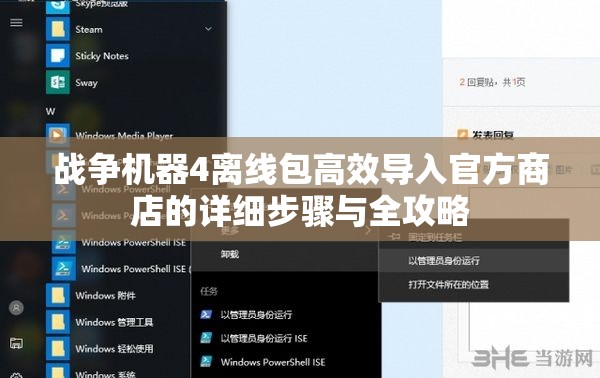
1、复制命令模板:为了防止在输入命令时出现错误,我们可以先在记事本中复制上“add-appxpackage '*.appx'”这段命令模板,注意,这里的“*”是一个占位符,表示我们需要将其替换为实际的文件路径。
2、找到离线包文件:确认你的离线包文件已经下载完成,并且已经将其后缀名从.eappx更改为.appx,找到这个文件所在的文件夹,记住它的完整路径。
3、替换路径:在记事本中,将“*”替换为你离线包文件的实际路径,如果你的文件在D盘的“Gears of war”文件夹下,那么路径就是“D:\Gears of war\Microsoft.SpartaUWP_9.1.0.2_x64__8wekyb3d8bbwe.appx”。
4、复制并运行命令:最后一步,将记事本中的命令复制回PowerShell窗口中,并按下回车键执行,你需要耐心等待系统提示初始化结束,当你看到两行黄色字符出现时,就表示安装过程已经开始,你可以观察到你选择安装的磁盘剩余空间在一步步变小,这就是离线包正在被导入商店的直观表现。
四、注意事项:确保安装过程顺利进行
在导入离线包的过程中,有几点需要注意的事项:
- 确保你的PowerShell是以管理员身份运行的,否则可能会因为权限不足而导致安装失败。
- 在修改文件后缀名时,一定要小心谨慎,确保只去掉了“E”这个字母,而没有改变其他部分。
- 在输入命令时,要注意路径中的斜杠方向,在Windows系统中,路径通常使用反斜杠“\”,而不是正斜杠“/”。
- 如果在安装过程中遇到任何问题,比如提示文件损坏或无法访问等,可以尝试重新下载离线包文件,并再次尝试导入。
五、画龙点睛:享受游戏带来的乐趣
经过以上步骤的精心操作,相信你已经成功将《战争机器4》的离线包导入到了商店中,你可以打开游戏商店,找到《战争机器4》这款游戏,并点击“安装”按钮来开始正式的安装过程了,在安装完成后,你就可以尽情享受这款经典射击游戏带来的刺激与乐趣了。
导入离线包虽然需要一定的操作技巧,但只要按照上述步骤进行,就可以轻松完成,希望这篇攻略能够帮助到你,让你在游戏的道路上更加顺畅无阻,就让我们拿起武器,踏上这场充满挑战与荣耀的战争之旅吧!


