战地1游戏出现DirectX Error弹窗报错?别担心,这里有专业解决妙招!
在畅游《战地1》的枪林弹雨中,突然遭遇弹窗报错DirectX Error,是不是让你瞬间从战场“穿越”回了桌面?别担心,作为你的游戏小助手,今天就来为你揭秘这个烦人的错误,并送上实用的解决方法,让你重新披上战甲,重返战场!
DirectX,这个听起来就充满科技感的名词,其实是Windows系统中一个非常重要的组件,它负责处理图形、声音等多媒体任务,是游戏运行不可或缺的一环,当《战地1》弹窗报错DirectX Error时,就意味着DirectX组件可能遇到了问题,导致游戏无法正常进行。
一、DirectX错误的常见原因
1、DirectX版本过旧:如果你的计算机上的DirectX版本低于游戏要求的版本,就可能出现此类错误,这就像你的电脑还在用老旧的显卡驱动,却想运行最新的3A大作,结果可想而知。
2、显卡驱动程序不兼容:显卡驱动程序与游戏不兼容也可能导致DirectX错误,想象一下,你的显卡驱动是个“老顽固”,而游戏是个“新潮流”,两者格格不入,自然无法和谐共处。
3、系统文件损坏:Windows系统文件损坏可能会影响DirectX组件的正常运行,这就像你的电脑系统是个“大家庭”,其中某个“家庭成员”(即系统文件)出了问题,整个家庭(即系统)都会受到影响。
4、游戏文件损坏:游戏文件损坏或缺失也可能导致DirectX错误,这就像你的游戏是个“拼图”,其中某块拼图(即游戏文件)丢失或损坏,整个拼图(即游戏)就无法完整呈现。
二、解决DirectX错误的妙招
1、升级DirectX版本:大多数现代Windows版本(如Windows 10)默认包含最新版本的DirectX,如果你的系统版本较低,可以考虑升级到最新的Windows版本,你也可以直接访问微软官方网站,下载并安装最新版本的DirectX。
2、更新显卡驱动程序:访问显卡制造商的官方网站(如NVIDIA、AMD或Intel),下载并安装最新的显卡驱动程序,记得在安装新驱动程序之前,先卸载旧版本的驱动程序,以避免冲突。
3、修复系统文件:使用命令提示符工具运行SFC /scannow命令来扫描并修复损坏的系统文件,这个命令就像是一个“系统医生”,能够自动检测和修复系统中的问题。
4、验证游戏文件完整性:在Steam等游戏平台中,右键点击《战地1》,选择“属性”>“本地文件”>“验证游戏文件的完整性”,这个过程会自动检查游戏文件,并替换掉任何损坏或丢失的文件。
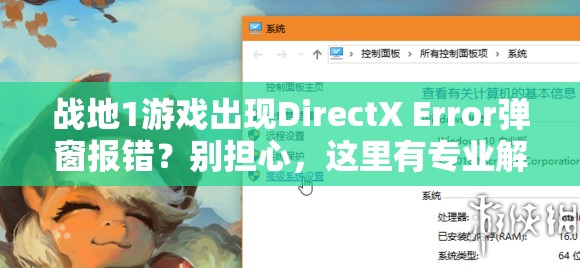
5、调整虚拟内存:右键点击“我的电脑”,选择“属性”>“高级系统设置”>“性能”>“设置”>“高级”>“虚拟内存”>“更改”,你可以取消自动管理虚拟内存,然后为《战地1》所在的磁盘分配更大的虚拟内存,这有助于提升游戏的运行效率,减少DirectX的负担。
6、关闭后台应用程序:关闭可能干扰游戏运行的后台应用程序,特别是那些可能占用大量资源的安全软件或优化工具,这些后台程序就像是一群“贪吃蛇”,不断吞噬着你的系统资源,导致游戏无法正常运行。
7、降低游戏设置:降低游戏内的图形设置,尤其是抗锯齿、阴影质量等高负载设置,这有助于减少显卡的负担,让游戏更加流畅地运行。
8、使用DirectX修复工具:如果以上方法都无法解决问题,你可以尝试使用专门的DirectX修复工具(如DirectX Repair等),这些工具能够自动扫描并修复DirectX组件的损坏或缺失问题,让你的游戏重新焕发生机。
三、实战演练:解决DirectX错误的步骤
让我们来实战演练一下解决DirectX错误的步骤吧!
1、检查DirectX版本:你需要确认你的计算机上安装的DirectX版本是否符合《战地1》的要求,如果不符合,就按照前面的方法升级DirectX版本。
2、更新显卡驱动:访问显卡制造商的官方网站,下载并安装最新的显卡驱动程序,记得先卸载旧版本的驱动程序哦!
3、修复系统文件:打开命令提示符(以管理员身份运行),输入SFC /scannow命令,让系统自动检查和修复损坏的系统文件。
4、验证游戏文件:在Steam中右键点击《战地1》,选择“属性”>“本地文件”>“验证游戏文件的完整性”,等待验证过程完成后,重新启动游戏试试看吧!
5、调整虚拟内存和关闭后台程序:如果游戏仍然无法正常运行,你可以尝试调整虚拟内存的大小,并关闭一些不必要的后台应用程序。
6、使用DirectX修复工具:如果以上方法都无法解决问题,那么你可以考虑使用DirectX修复工具来修复DirectX组件的损坏或缺失问题。
经过这一系列的“对症下药”,相信你的《战地1》已经能够摆脱DirectX Error的困扰,重新焕发出战斗的光芒!游戏的世界充满了无限可能,而解决问题的过程也是一场充满挑战的冒险,希望这篇文章能够成为你冒险路上的得力助手,让你在游戏的战场上所向披靡!


