如何将 x16 插槽转换为 x8 插槽的方法及注意事项
在电脑硬件领域,插槽的类型和带宽对设备的性能有着至关重要的影响。x16 插槽通常用于高性能显卡,而 x8 插槽则略逊一筹。有时候我们可能会遇到需要将 x16 插槽转换为 x8 插槽的情况。详细介绍如何进行这一操作,并提供一些注意事项,帮助你在提升性能的同时避免不必要的风险。
准备工作
在开始转换插槽之前,你需要确保以下几点:
1. 了解你的主板和显卡的兼容性:不是所有的主板和显卡都支持将 x16 插槽转换为 x8 插槽。在进行任何操作之前,查阅你的主板和显卡的手册或者官方网站,确保它们兼容这一转换。
2. 关闭电脑并断开电源:这是进行硬件操作的基本安全步骤,以避免电击和损坏硬件。
3. 防静电措施:在接触电脑硬件之前,确保你已经采取了适当的防静电措施,如佩戴防静电手环或触摸接地物体。
4. 工具和材料:你将需要一把小平头螺丝刀和一些导热硅脂。
转换步骤
1. 打开电脑机箱:使用小平头螺丝刀拧下机箱侧板上的螺丝,并将侧板取下。
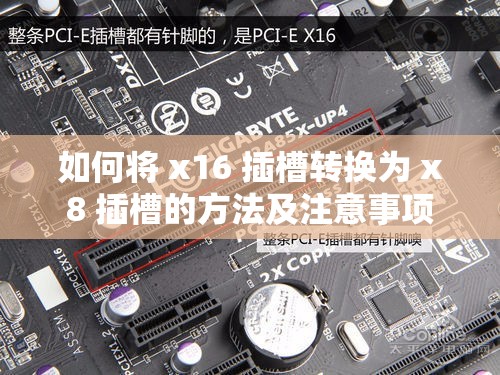
2. 找到 x16 插槽和 x8 插槽:通常,x16 插槽位于主板的靠近 CPU 的位置,而 x8 插槽可能在其旁边或附近。
3. 卸下显卡:小心地将显卡从 x16 插槽中拔出。请注意,显卡可能会有一个锁定机制,你需要按下或旋转它以释放显卡。
4. 转换插槽:将显卡插入 x8 插槽中。确保显卡与插槽完全接触,并轻轻按下显卡,以确保它安装牢固。
5. 重新安装显卡:将显卡安装回机箱中,并确保显卡的散热器与机箱良好接触。重新安装机箱侧板,并将螺丝拧紧。
6. 涂抹导热硅脂:在显卡的散热器和 CPU 之间涂抹一层薄薄的导热硅脂,以提高散热效果。
7. 连接电源和显示器:重新连接显卡的电源线和显示器的线缆。
8. 启动电脑:按下电源按钮启动电脑,并进入操作系统。
注意事项
1. 兼容性问题:不是所有的主板和显卡都支持将 x16 插槽转换为 x8 插槽。在进行转换之前,一定要仔细查阅相关的硬件文档,确保你的设备兼容这一操作。
2. 性能损失:将 x16 插槽转换为 x8 插槽可能会导致显卡的性能略有下降,尤其是在高分辨率和高帧率的情况下。如果你对显卡的性能有较高要求,可能需要考虑其他解决方案。
3. 散热问题:转换插槽后,显卡的散热器可能需要更好的散热效果。确保机箱内有良好的通风,并清理散热器上的灰尘。
4. BIOS 设置:在某些情况下,你可能需要进入主板的 BIOS 设置界面,将 PCI Express 插槽的设置从 x16 改为 x8。具体的操作方法可以参考你的主板手册。
5. 风险提示:进行硬件操作存在一定的风险,如果操作不当,可能会导致硬件损坏。在进行转换插槽之前,备份重要的数据,并谨慎操作。
将 x16 插槽转换为 x8 插槽可以在某些情况下提升显卡的性能,但需要注意兼容性、性能损失、散热和 BIOS 设置等问题。在进行操作之前,一定要仔细阅读硬件文档,并采取适当的防静电措施。如果你对硬件操作不太熟悉,建议寻求专业人士的帮助。
参考文献:
[1] [主板手册]
[2] [显卡手册]
[3] [电脑硬件维护指南]


