战地2042如何显示帧数,帧数显示设置详解及其对游戏资源管理的关键作用
在《战地2042》这款备受欢迎的第一人称射击游戏中,帧数(FPS,Frames Per Second)是衡量游戏性能的重要指标之一,它不仅关系到游戏的流畅度,还直接影响到玩家的竞技体验和游戏乐趣,了解如何显示帧数,并高效管理和利用这一信息,对于优化游戏性能、提升游戏体验至关重要,本文将详细介绍如何在《战地2042》中显示帧数,探讨帧数显示在游戏资源管理中的重要性,提供高效管理和使用帧数的技巧,分析资源浪费的常见原因及避免策略,并最终总结如何在游戏中最大化帧数显示的价值。
一、介绍战地2042帧数怎么显示:帧数显示介绍在资源管理中的重要性
在《战地2042》中,帧数显示是指游戏运行时每秒渲染的画面帧数,高帧数意味着游戏画面更加流畅,响应速度更快,这对于射击类游戏尤为重要,因为毫秒级的延迟差异可能决定一场战斗的胜负,帧数显示的重要性体现在以下几个方面:
1、性能监控:通过实时显示帧数,玩家可以直观了解当前游戏运行的性能状态,及时发现并解决潜在的卡顿或掉帧问题。
2、优化设置:根据帧数变化,玩家可以调整游戏设置(如分辨率、画质等),以达到最佳性能与视觉效果的平衡。
3、硬件评估:帧数显示也是评估硬件配置是否满足游戏需求的重要依据,帮助玩家决定是否升级硬件。
二、如何高效管理和使用战地2042帧数显示的技巧
要在《战地2042》中显示帧数,通常需要通过游戏设置或第三方软件实现,以下是一些高效管理和使用帧数显示的技巧:
1、游戏内设置:
- 打开《战地2042》游戏,进入“设置”菜单。
- 寻找“游戏性”或“显示”选项,通常会有一个“显示帧数”或类似的开关。
- 启用该选项后,游戏界面上通常会显示当前的帧数信息。
2、使用第三方软件:
- 对于不支持游戏内直接显示帧数的玩家,可以使用如MSI Afterburner、RivaTuner Statistics Server(RTSS)等第三方软件。
- 这些软件不仅可以显示帧数,还能提供详细的硬件监控数据,如CPU使用率、GPU温度等。
- 通过设置,可以将帧数信息叠加在游戏画面上,不影响游戏操作。
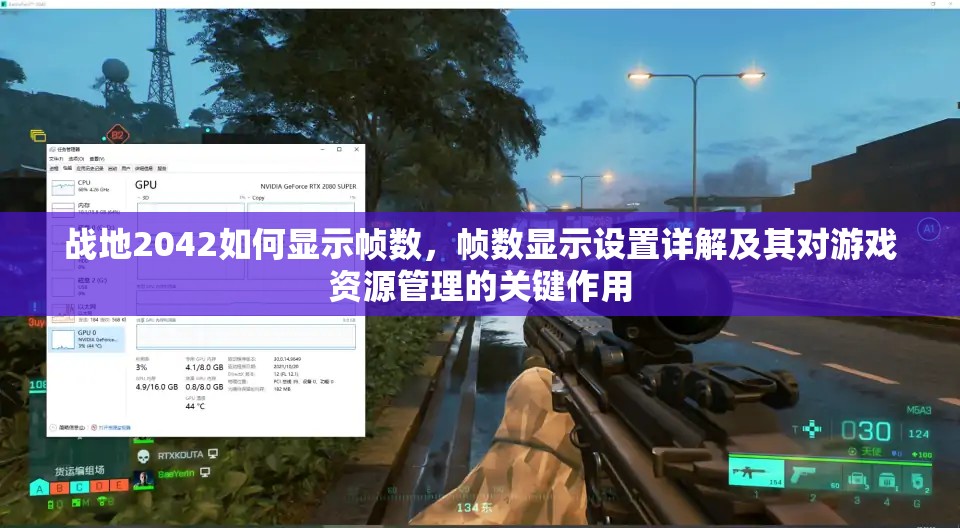
3、定期监控与调整:
- 在游戏过程中定期查看帧数,特别是在进入新地图或遭遇大规模战斗时,以评估当前设置的合理性。
- 根据帧数波动,适时调整游戏设置,如降低画质、关闭不必要的特效等,以保持游戏流畅。
三、分析资源浪费的常见原因及避免策略
在《战地2042》中,资源浪费可能导致帧数下降,影响游戏体验,常见的资源浪费原因及避免策略包括:
1、过高的画质设置:
- 原因:追求极致视觉效果,导致硬件负担过重。
- 避免策略:根据硬件配置合理调整画质,优先考虑流畅度而非画质。
2、不必要的后台程序:
- 原因:运行游戏时,其他后台程序占用系统资源。
- 避免策略:关闭不必要的后台程序,特别是那些占用CPU和内存资源较多的应用。
3、过热的硬件:
- 原因:长时间高负荷运行导致硬件过热,性能下降。
- 避免策略:确保机箱通风良好,定期清理灰尘,使用散热垫或风扇辅助散热。
4、驱动更新不及时:
- 原因:显卡驱动过时,无法充分发挥硬件性能。
- 避免策略:定期检查并更新显卡驱动,确保硬件兼容性和性能优化。
四、总结如何在游戏中最大化战地2042帧数显示的价值
要在《战地2042》中最大化帧数显示的价值,关键在于合理利用这一信息来优化游戏性能和提升游戏体验,具体做法包括:
实时监控与调整:通过游戏内设置或第三方软件实时监控帧数,根据帧数变化及时调整游戏设置,确保游戏流畅运行。
硬件评估与升级:利用帧数显示评估当前硬件配置是否满足游戏需求,必要时进行硬件升级,以提升游戏性能。
优化游戏环境:关闭不必要的后台程序,确保系统资源充足;保持硬件清洁和散热良好,避免过热导致的性能下降。
持续学习与探索:关注游戏社区和论坛,学习其他玩家的优化经验,不断探索适合自己的游戏设置和硬件搭配。
文末附加:回答1个与战地2042帧数显示相关的问题,并给出详细解答
问题:我在《战地2042》中开启了帧数显示,但发现帧数波动较大,尤其是在大规模战斗中,这正常吗?应该如何解决?
解答:
在《战地2042》中,帧数波动是正常现象,尤其是在大规模战斗或复杂场景下,由于需要渲染更多的元素和特效,硬件负担加重,帧数可能会下降,如果帧数波动过大,影响游戏体验,可以采取以下措施解决:
1、降低画质设置:首先尝试降低游戏画质,特别是那些对帧数影响较大的设置,如抗锯齿、纹理质量等。
2、关闭不必要的特效:关闭一些不必要的游戏特效,如动态模糊、景深等,这些特效虽然能提升视觉效果,但也会增加硬件负担。
3、优化系统资源:确保游戏运行时没有其他后台程序占用大量系统资源,特别是CPU和内存,可以使用任务管理器查看并关闭不必要的后台进程。
4、更新显卡驱动:检查并更新显卡驱动,确保硬件兼容性和性能优化。
5、考虑硬件升级:如果以上措施仍无法解决问题,可能需要考虑升级硬件,如增加内存、更换更高性能的显卡等。
通过以上措施,可以有效减少帧数波动,提升游戏流畅度和竞技体验。


