最好免费的高清视频剪辑软件推荐及使用教程
在当今这个数字化的时代,视频已经成为了我们表达自我、分享故事和传递信息的重要方式。无论是记录生活中的美好瞬间,还是创作专业的影视作品,一款出色的视频剪辑软件都是必不可少的工具。而对于许多初学者或者预算有限的朋友来说,免费且高清的视频剪辑软件无疑是最佳选择。今天,我就为大家推荐几款超棒的免费高清视频剪辑软件,并附上简单易懂的使用教程,让你轻松成为视频剪辑大师!
剪映是一款由抖音官方推出的手机视频剪辑软件,它操作简单,功能强大,即使是零基础的用户也能快速上手。
1. 导入素材
打开剪映,点击“开始创作”,从相册中选择你要剪辑的视频或图片素材。
2. 剪辑视频
在时间轴上,通过拖动视频两端的滑块来裁剪视频的长度。你还可以点击“分割”按钮,将视频分成多个片段,然后删除不需要的部分。
3. 添加特效
剪映提供了丰富的特效,如滤镜、转场、动画等。点击“特效”按钮,选择你喜欢的特效并应用到视频中。
4. 添加字幕
点击“文字”按钮,输入你想要添加的字幕内容,并可以选择字体、颜色、样式等。
5. 导出视频
完成剪辑后,点击“导出”按钮,选择视频的分辨率和帧率,等待导出完成即可。
DaVinci Resolve
DaVinci Resolve 是一款专业级的免费视频剪辑软件,适用于 Windows、Mac 和 Linux 系统。它不仅具备强大的剪辑功能,还拥有出色的调色和音频处理能力。
1. 项目设置
打开软件后,首先创建一个新项目,并设置项目的分辨率、帧率、时长等参数。
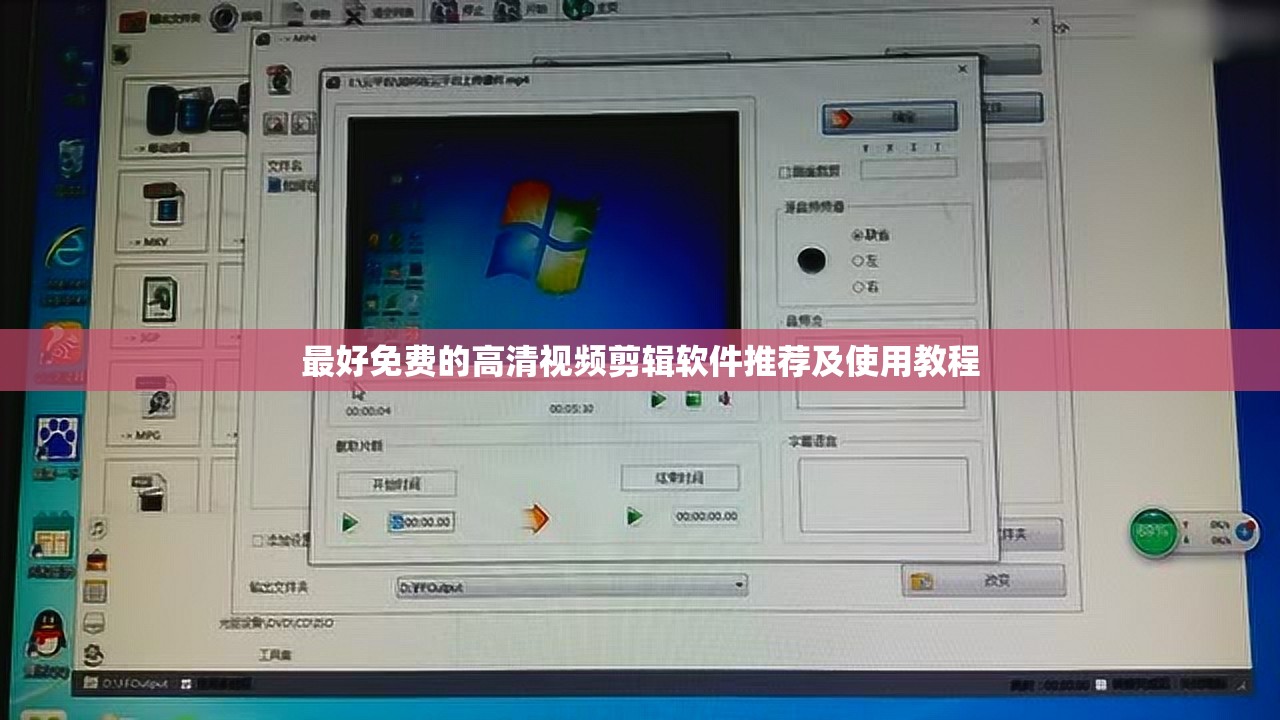
2. 导入素材
点击“媒体”页面,将视频、音频和图片素材导入到软件中。
3. 剪辑视频
将素材拖放到时间轴上,使用剪刀工具进行剪辑和分割。还可以调整视频的速度、缩放和旋转等。
4. 调色
切换到“调色”页面,对视频进行色彩校正、调整对比度、饱和度等,让画面更加出色。
5. 音频处理
在“Fairlight”页面中,可以对音频进行剪辑、混音、添加音效等操作。
6. 导出视频
在“交付”页面中,选择输出格式、设置编码参数,然后导出视频。
Shotcut
Shotcut 是一款开源的免费视频剪辑软件,支持多种格式的视频文件,具有丰富的功能和插件。
1. 安装软件
从官方网站下载并安装 Shotcut 软件。
2. 打开项目
启动软件后,点击“打开文件”选择要剪辑的视频素材。
3. 剪辑视频
在时间轴上进行剪辑操作,使用快捷键可以提高效率。例如,“S”键用于分割视频,“Delete”键用于删除选中的片段。
4. 添加效果
点击“滤镜”和“转场”选项,为视频添加各种效果,如模糊、锐化、淡入淡出等。
5. 调整音频
在“音频”选项中,可以调整音量、平衡、声道等音频参数。
6. 导出视频
选择“导出”菜单,设置视频的输出格式和参数,然后开始导出。
使用教程总结
无论你选择哪一款免费高清视频剪辑软件,都需要不断地练习和尝试,才能熟练掌握剪辑技巧。在剪辑过程中,要注意素材的选择和整理,合理安排视频的结构和节奏,让你的作品更加精彩。希望大家都能创作出令人惊艳的视频!
参考文献:
1. 视频剪辑从入门到精通 作者:XXX 出版社:XXX 出版年份:XXX
2. "The Art of Video Editing" 作者:XXX 出版社:XXX 出版年份:XXX
3. 剪映实战教程 作者:XXX 出版社:XXX 出版年份:XXX
4. "DaVinci Resolve 17 Complete Guide" 作者:XXX 出版社:XXX 出版年份:XXX
5. Shotcut 操作手册 作者:XXX 出版社:XXX 出版年份:XXX


