掌握我的世界材质包替换方法,优化游戏体验与资源管理策略的关键
在《我的世界》(Minecraft)这款风靡全球的沙盒游戏中,材质包(Texture Pack)作为提升游戏视觉体验的重要工具,扮演着不可或缺的角色,材质包通过改变游戏中方块、物品、角色等的纹理,为玩家带来全新的视觉享受,如何有效地替换和管理这些材质包,不仅关乎游戏体验的优劣,还直接影响到游戏资源的合理利用,本文将深入探讨我的世界材质包替换方法及其在资源管理中的重要性,提供高效管理和使用的技巧,分析资源浪费的常见原因及避免策略,并最终总结如何在游戏中最大化材质包替换的价值。
一、我的世界材质包替换方法在资源管理中的重要性
在《我的世界》中,资源管理不仅限于游戏内的资源采集与合成,还包括对游戏外观和氛围的个性化定制,材质包作为这一定制化的关键元素,其替换方法直接关系到玩家能否根据自己的喜好调整游戏视觉风格,从而增强游戏的沉浸感和乐趣。
1、个性化体验:通过替换材质包,玩家可以将游戏世界转变为中世纪城堡、未来都市、卡通乐园等多种风格,满足不同的审美需求。
2、性能优化:某些材质包设计得更加精简,能有效减少游戏对硬件资源的占用,提高游戏运行效率。
3、社区互动:材质包的创作与分享促进了玩家社区的交流与合作,增强了游戏的社交属性。
掌握正确的材质包替换方法,不仅能够提升个人游戏体验,还能促进游戏资源的有效管理和利用,是每位《我的世界》玩家应当掌握的基本技能。
二、如何高效管理和使用我的世界材质包替换方法
1、下载与安装:
官方渠道:优先从Minecraft官方网站或官方认可的第三方平台下载材质包,确保安全性和兼容性。
文件解压:下载后的材质包通常为压缩文件(如.zip),需使用解压软件解压至游戏目录下的“resourcepacks”文件夹中。
游戏内激活:启动游戏后,在“选项”菜单中选择“视频设置”,然后在“材质包”选项卡中勾选想要使用的材质包,点击“完成”即可应用。
2、备份与恢复:
- 定期备份当前使用的材质包和默认材质包,以防替换过程中出现错误导致无法恢复。
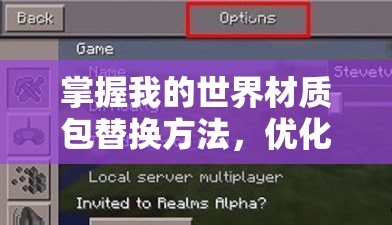
- 使用游戏内置的“材质包管理器”功能,可以轻松管理已安装的材质包,包括启用、禁用和删除操作。
3、版本匹配:
- 确保下载的材质包与当前游戏版本相匹配,避免因版本不兼容导致的材质加载失败或游戏崩溃。
4、自定义材质包:
- 对于有更高需求的玩家,可以使用第三方工具(如Blockbench)创建或修改材质包,实现完全个性化的游戏体验。
三、资源浪费的常见原因及避免策略
1、盲目下载:不加筛选地下载大量材质包,不仅占用硬盘空间,还可能因不兼容或不喜欢而浪费资源。
避免策略:在下载前,先查看材质包的预览图、用户评价及支持的游戏版本,确保符合个人需求。
2、重复安装:未检查已安装材质包,导致重复安装相同或相似的材质包。
避免策略:利用游戏内的材质包管理器定期检查并清理不再使用的材质包。
3、忽视性能影响:使用过于复杂或高分辨率的材质包,可能导致游戏运行缓慢或卡顿。
避免策略:根据硬件配置选择合适的材质包,必要时可调整游戏设置中的图形质量选项。
四、总结如何在游戏中最大化我的世界材质包替换方法的价值
最大化材质包替换方法的价值,关键在于合理选择与高效管理,玩家应根据个人喜好、游戏需求及硬件配置,精心挑选并适时更新材质包,掌握正确的安装、备份与恢复技巧,以及版本匹配原则,可以有效避免资源浪费,提升游戏体验,鼓励玩家尝试自定义材质包,不仅能激发创造力,还能加深对游戏机制的理解,促进个人成长与社区交流。
文末附加问题解答
问题:如何在我的世界中快速切换材质包而不影响当前游戏进度?
详细解答:
在《我的世界》中,快速切换材质包而不影响当前游戏进度是完全可行的,以下是具体步骤:
1、确保材质包已安装:确保你想要切换的材质包已经按照上述方法正确安装到游戏的“resourcepacks”文件夹中。
2、游戏中切换:
- 在游戏主界面,点击“选项”或“设置”按钮。
- 进入“视频设置”或“图形设置”。
- 找到“材质包”或“资源包”选项卡。
- 在此选项卡中,你可以看到已安装的所有材质包列表,通过勾选或取消勾选,可以即时预览不同材质包的效果。
- 选择你想要使用的材质包后,点击“完成”或“应用”按钮,游戏将自动加载并应用新的材质包。
3、保存游戏进度:虽然切换材质包不会影响游戏进度,但出于安全考虑,建议在切换前保存当前游戏进度,以防万一。
4、重启游戏(可选):在某些情况下,尤其是当材质包包含大量自定义元素时,重启游戏可以确保所有材质正确加载。
通过上述步骤,你可以轻松实现材质包的快速切换,享受不同的游戏视觉体验。


